篇1:体育与健康人教六年级全一册篮球技术课教学教案体育与健康人教六年级全一册篮球技术课教学教案资料可供全国地区适用。
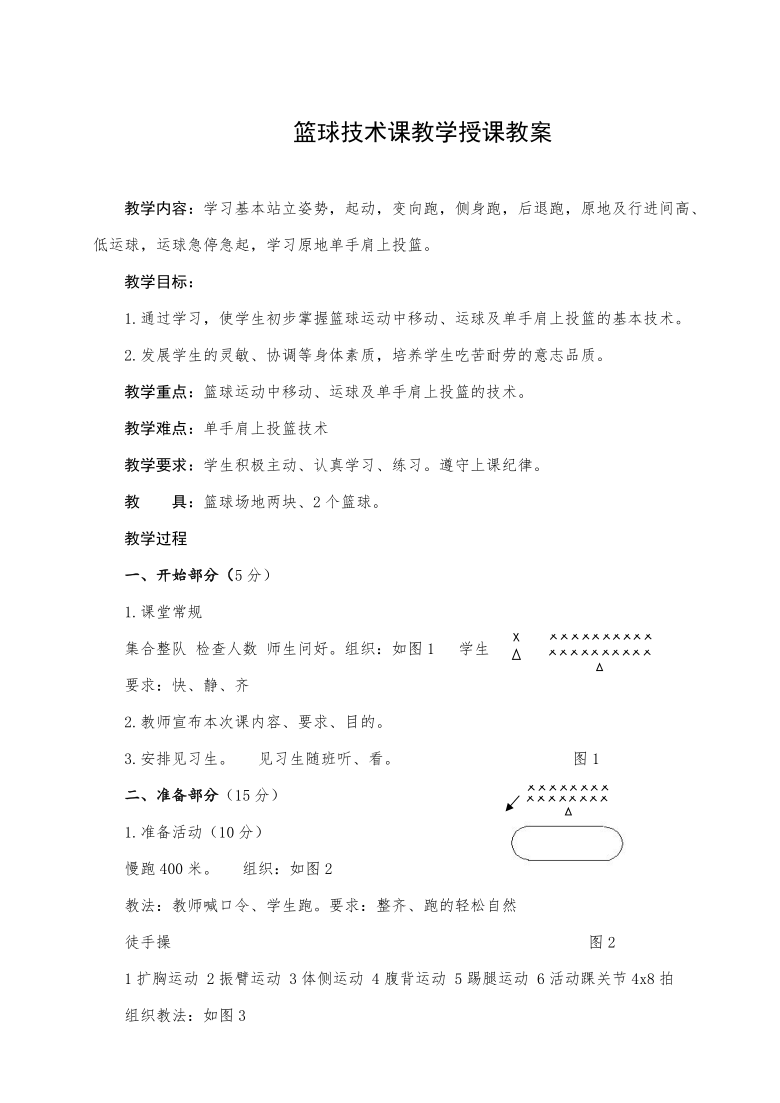
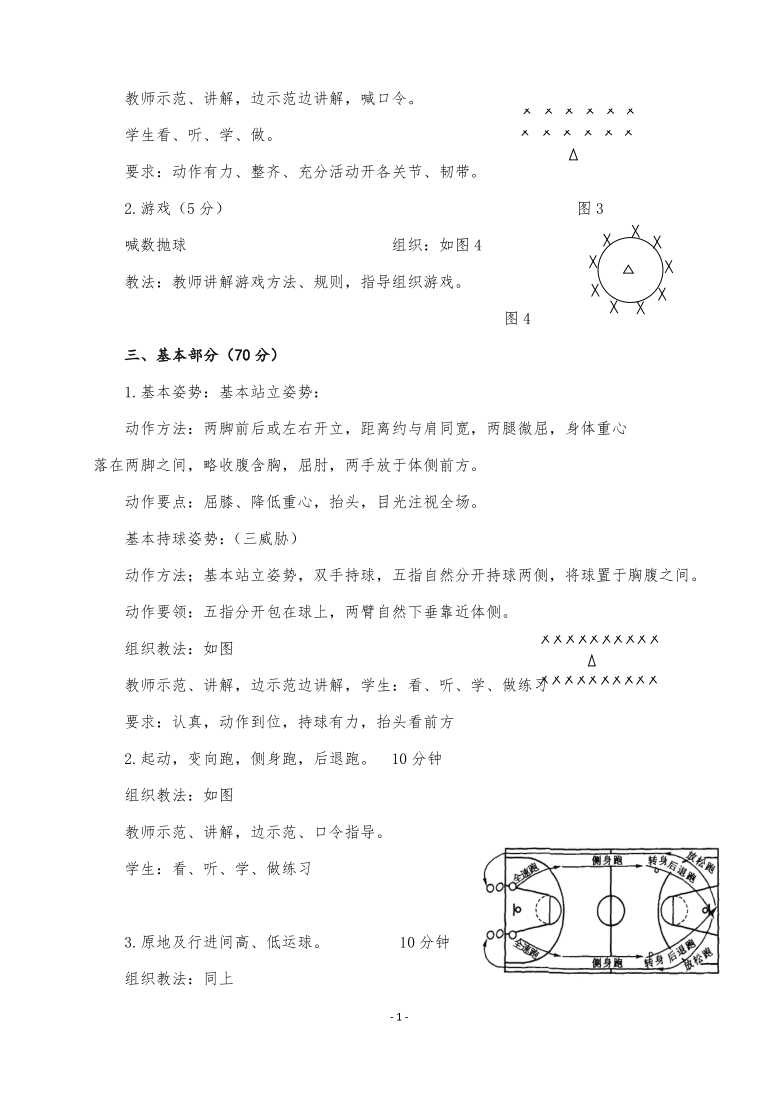
大致详情:篮球技术课教学授课教案教学内容:学习基本站立姿势,起动,变向跑,侧身跑,后退跑,原地及行进间高、低运球,运球急停急起,学习原地单手肩上投篮。教学目标:1.通过学习,使学生初步掌握篮球运动中移动、运球及单手肩上投篮的基本技术。2.发展学生的灵敏、协调等身体素质,培养学生吃苦耐劳的意志品质。教学重点:篮球运动中移动、运球及单手肩上投篮的技术。教学难点:单手肩上投篮技术教学要求:学生积极主动、认真学习、练习。遵守上课纪律。教具:篮球场地两块、2个篮球。教学过程一、开始部分(5分)1.课堂常规集合整队检查人数师生问好。组织:如图1学生要求:快、静、齐2.教师宣布本次...
图片详情:
  篇2:六年级下册信息技术课件-第二模块 四 美化图片 沈阳版(共12张PPT)六年级下册信息技术课件-第二模块 四 美化图片 沈阳版(共12张PPT)资料可供全国地区适用。
大致详情:四 美化图片
本课任务
初步了解美图秀秀的基本界面,学会使用美图秀秀中的基础美容工具和饰品工具。
任务一:在美图秀秀中打开一张图片
1.双击桌面美图秀秀图标,进入美图秀秀界面。
2.选择“美化图片”,单击“打开一张图片”。
3.打开光盘中的示例图片。
任务二:美化图片
1.选择“美化”菜单,单击“一键美化”按钮。
2.选择“高级”标签,通过调节滑块,将图片进行“智能补光”。
任务三:为人物照片美容
1.打开一张我们不满意的照片。
2.选择“美容”菜单中的“祛痘祛斑”。
任务三:为人物照片美容
1.在弹出的界面中,通过调整祛痘笔的大小来进行操作。修改之后点击“应用”按...
图片详情:
   篇3:六年级上册信息技术课件-第2课 制作表格 沈阳版(共13张PPT)六年级上册信息技术课件-第2课 制作表格 沈阳版(共13张PPT)资料可供全国地区适用。
大致详情:第2课 制作表格
目 录
CONTENTS
1
2
3
4
本课任务
练一练
想一想
小锦囊
区分工作簿和工作表的概念,学会录入数据。
本课任务
任务一:了解Excel的几个基本概念
1.工作簿
工作簿是Excel中用来存储并处理数据的文件,它是由多张工作表组成的。
2.工作表
工作表是处理数据的主要场所,通过“工作表标签”来标识,我们可以通过单击不同的“工作表标签”来进行工作表之间的切换。
3.单元格
单元格是工作表中的一个个小矩形,单元格的地址是通过它所在的列标和行号来确定的,例如单元格“B5”,表示第B列和第5行交汇处的小矩形。当前正在操作的单元格被...
图片详情:
    篇4:六年级下册信息技术课件-第二模块 十一 发布微博 沈阳版(共13张PPT)六年级下册信息技术课件-第二模块 十一 发布微博 沈阳版(共13张PPT)资料可供全国地区适用。
大致详情:十一 发布微博
本课任务
掌握发布微博和转发微博的方法。
任务一:快速发布一篇微博
1.用鼠标单击微博界面右上角的“快速发微博”按钮,在弹出的“分享”对话框中输入要发布的微博信息,确认无误后点击右下角的“发布”,就快速地发布了一篇微博。
任务一:快速发布一篇微博
2.发布成功后就可以在微博页面里看到新发布的微博啦!
任务二:发布一条图文微博
1.单击微博页面左上角的“首页”按钮,在微博首页的“有什么新鲜事想告诉大家?”下面的内容框中就可以输入文字和插入图片。
2.在内容框中输入文字。然后,点击内容框下面的“图片”按钮,在弹出的对话框中选择“添加图片/多图”按钮。
任务二:发...
图片详情:
     篇5:六年级下册信息技术课件-第2课 完美配音 青岛版(共14张PPT)六年级下册信息技术课件-第2课 完美配音 青岛版(共14张PPT)资料可供全国地区适用。
大致详情:第2课 完美配音
目 录
CONTENTS
1
2
3
4
探究学习
要点点击
交流分享
实践应用
打开已经建立的文件,去除视频的声音。给视频加入新的声音文件。
设计背景音乐淡入、浅出效果,调整音乐淡入、淡出的时长。
探究学习
要点点击-背景音乐任我加
1.在视频轨上单击鼠标右键,将视频自带的声音设为“静音”。
要点点击-背景音乐任我加
此可以先将视频上的声音分割出来,再删除。使用这种方法与设为静音的方法区别在哪里呢?
要点点击-背景音乐任我加
2.在编辑区单击鼠标右键,加入背景音乐。
1.加入背景音乐时应该注意些什么呢?
2.怎...
图片详情:
  篇6:六年级下册信息技术课件-第4课 精彩瞬间 青岛版(共14张PPT)六年级下册信息技术课件-第4课 精彩瞬间 青岛版(共14张PPT)资料可供全国地区适用。
大致详情:第4课 精彩瞬间
目 录
CONTENTS
1
2
3
4
探究学习
要点点击
交流分享
实践应用
请在“超级变变变”视频中插入自己喜欢的转场效果。
为视频添加双转场效果。
探究学习
要点点击-过渡效果我做主
1.打开项目文作,点击转场按钮,选择“全部”,查看所有过渡效果。
要点点击-过渡效果我做主
2.选择一种转场效果拖到视频轨中。
要点点击-过渡效果我做主
3.双击拖入的转场效果,调出选项面板,对转场的效果进行时间、样式的调整。
要点点击-过渡效果我做主
4.单击预览窗口的播放按钮,预览转场效果。
当转场效果的时间增加时,转场效果有什么变化?...
图片详情:
    篇7:六年级下册信息技术课件-第10课 与机器人“对话” 川教版(共15张PPT)六年级下册信息技术课件-第10课 与机器人“对话” 川教版(共15张PPT)资料可供全国地区适用。
大致详情:与机器人“对话”
一、给机器人请一个“翻译”
为了让机器人听懂我们的指令,我们需要给机器人请一个“翻译”,把我们的“指令”翻译成机器人懂得的信息。这里说的“翻译”是一种特别的软件,一般来说,不同的机器人的翻译软件也不尽相同,越高级的机器人,越需要能干的“翻译”。
现在一般教育机器人的“翻译”都能懂得多种语言,其中就有我们学过的LOGO语言。因此,我们只需要用LOGO语言对机器人发指令就行了,“翻译”能把我们的指令传达给机器人(图10—1)。不同品牌的机器人所用的LOGO语言版本稍有不同,应用时需要注意。
图10—1 机器人能“听”懂LOGO语言
有的机器人不但懂得多种语言,而...
图片详情:
  篇8:六年级上册信息技术课件-第14课 作品发布 青岛版(共13张PPT)六年级上册信息技术课件-第14课 作品发布 青岛版(共13张PPT)资料可供全国地区适用。
大致详情:作品发布
教学目标
掌握在Flash中发布影片及发布图像的方法。
学会把Flash输出为SWF、HTML及JPEG格式的文件。
发布动画
步骤1:单击“文件”菜单中的“保存”命令,弹出
“另存为”对话框。
步骤2:在“另存为”对话框中确定保存文件的位置和
文件名,再单击“保存”按钮,即可将Flash动
画保存为可以修改的*.fla影片源文件。
步骤3:保存为*.fla文件的Flash动画,当按下Ctrl+Enter
键播放后,将自动在保存动画的文件夹中生成
一个*.swf文件,双击它就可以直接播放动画。
发布影片
步骤1:单击“文件”菜单中的“导出影片”命...
图片详情:
     篇9:六年级上册信息技术课件-第3课 装扮故乡的小屋 青岛版(共13张PPT)六年级上册信息技术课件-第3课 装扮故乡的小屋 青岛版(共13张PPT)资料可供全国地区适用。
大致详情:(共13张PPT)装扮故乡的小屋教学目标学习FlashMX中几个常用的绘图工具:线条工具,椭圆工具,铅笔工具,颜料桶工具,放大镜工具。练习自己绘制图画绘制步骤画炊烟(椭圆工具)画小树(椭圆工具,矩形工具)画太阳(椭圆工具,线条工具)画白云(铅笔工具)组合作品打开混色器Alpha的作用:64%,20%。Shift+椭圆工具——圆形练一练:选择合适工具画出下面图画工具箱中的画线工具线条钢笔铅笔线条工具使用线条工具画线时,不管鼠标轨迹是否是直线,只要在开始点按下鼠标左键,在结束点释放左键,就能画出一条直线。钢笔工具使用钢笔工具能够逐点连线的方式画线...
图片详情:
    篇10:【核心素养目标】新川教版六年级下册信息技术2.1《垃圾的收集》教案【核心素养目标】新川教版六年级下册信息技术2.1《垃圾的收集》教案资料可供全国地区适用。
大致详情:中小学教育资源及组卷应用平台六级下册信息技术教学设计课题 第1节《垃圾的收集》 单元 二单元 学科 信息技术 年级 六年级学习目标 【核心素养】信息意识:能根据解决问题的需要,认识和了解机器人。具有自主动手解决问题,掌握核心技术的意识。能合理利用信息真诚友善地进行表达。计算思维:在教师指导下,学习机器人相关知识,体验机器人对生活带来的便利。能尝试搜索、验证解决问题的过程,反思、优化解决问题的方案,并将其迁移运用与解决其他问题。将知识建构、技能培养与思维发展融入信息技术核心素养之中。数字化学习与创新:在日常学习与生活中,具有创新创造活力,能积极主动运用信息科技高效地解决问题,并进行创新活动...
图片详情:
 篇11:六年级上册信息技术课件-第4课 人物之美——处理图片 清华版(共33张PPT)六年级上册信息技术课件-第4课 人物之美——处理图片 清华版(共33张PPT)资料可供全国地区适用。
大致详情:人物之美——处理图片
任务导航
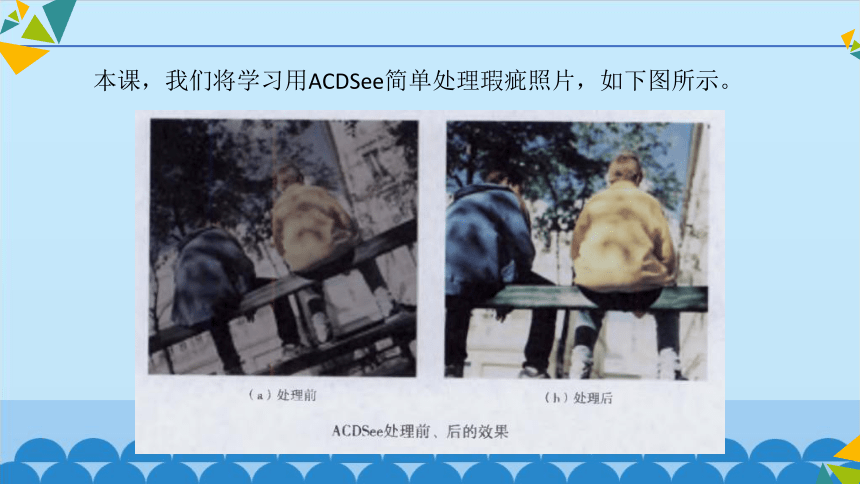
ACDSee不仅可以查看和管理图片,还具有一些基本的图片处理功能。利用“冲印”和“编辑”模式可以帮助我们完成一些简单的照片处理操作,弥补照片拍摄时的不足;也可以制作一些特殊效果,让照片更加漂亮,更加有个性。
本课,我们将学习用ACDSee简单处理瑕疵照片,如下图所示。
1
使用“冲印”模式处理照片
步骤一:
使用“冲印”模式打开要处理的照片,如右图所示。观察照片会发现这张照片的曝光略有不足,整个画面色彩看起来也有些暗淡。另外,倾斜的角度也让人感觉不舒服,这些都是我们要调节的地方。
智多屋
1、ACDSee软件的“冲印”和“编辑”模式都可以实现...
图片详情:
   篇12:广州市小学信息技术 六年级 创意程序设计:欢乐蹦蹦跳 教案(表格式)广州市小学信息技术 六年级 创意程序设计:欢乐蹦蹦跳 教案(表格式)资料可供广州市地区适用。
大致详情:小学信息技术创意程序设计:《欢乐蹦蹦跳》教学设计(一)教学内容分析《欢乐蹦蹦跳——背景的添加及角色的旋转和移步》是广州市小学信息技术教科书第三册第二章第14课内容,本课主要包括的内容有:背景的添加、角色的旋转和移步、多角色的旋转和移步等,对应的是程序设计中的顺序结构。教材主要以欢乐蹦蹦跳为活动主线,介绍了酷猫与木棉仔一起在草起上蹦跳的动画脚本。这些内容是学生用Scratch软件对多个角色创编动画程序的基础。考虑到舞台背景的修改比较耗时,且相关的操作与之前学习的画图程序相类似,本课不做过多的强调。教学重点:背景的添加、角色的旋转和移步。教学难点:旋转和移步指令的组合运用。(二)学习对...
图片详情:
  Tags:六年级,信息,技术课,教案,精选

|
21世纪教育网,教育资讯交流平台