篇1:四年级下学期信息技术第9课丰富幻灯片内容 课件(16PPT)四年级下学期信息技术第9课丰富幻灯片内容 课件(16PPT)资料可供全国地区适用。
大致详情:(共16张PPT)方案读取中,请稍候…请耐心等待自动播放丰富幻灯片内容--自选图形制作标志跑男来了同学们,请用你们的课堂表现,收集课堂活动中的仙人球,以小组为单位进行比较,最后收集仙人球最多的小组,将会获得跑男团送出的R牌作为奖励。1我是学霸邓超?2第一个游戏开始啦,同学们,学霸邓超不会POWERPOINT软件中使用自选图形的基本形状工具,那你们会吗?超越学霸的机会来了。根据提示,自主学习形状工具的使用方法,自学效果好的同学会为你们组得到仙人球。提示 a.鼠标单击插入,选择 “自选图形”。 b.在弹出的菜单中选择“基本形状”选项,选择其中的一个图形工具。 c.鼠...
图片详情:
    篇2:做中学学中做-办公自动化案例教程-模块08幻灯片的制作(共18张PPT)—制作企业文化建设方案演示文稿电子课件高教版做中学学中做-办公自动化案例教程-模块08幻灯片的制作(共18张PPT)—制作企业文化建设方案演示文稿电子课件高教版资料可供全国地区适用。
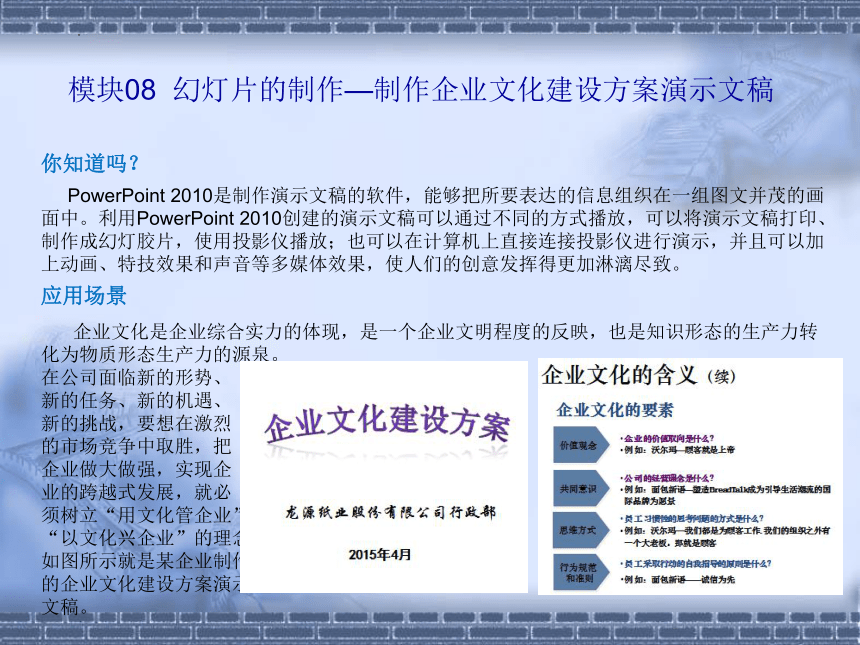
大致详情:(共18张PPT)做中学 学中做-办公自动化案例教程-模块08 幻灯片的制作—制作企业文化建设方案演示文稿电子课件 高教版模块08 幻灯片的制作—制作企业文化建设方案演示文稿你知道吗?PowerPoint 2010是制作演示文稿的软件,能够把所要表达的信息组织在一组图文并茂的画面中。利用PowerPoint 2010创建的演示文稿可以通过不同的方式播放,可以将演示文稿打印、制作成幻灯胶片,使用投影仪播放;也可以在计算机上直接连接投影仪进行演示,并且可以加上动画、特技效果和声音等多媒体效果,使人们的创意发挥得更加淋漓尽致。应用场景企业文化是企业综合实力的体现,是一个企业文明程度...
图片详情:
   篇3:做中学学中做-办公自动化案例教程-模块09幻灯片的设计(共21张PPT)—制作三亚旅游攻略演示文稿电子课件高教版做中学学中做-办公自动化案例教程-模块09幻灯片的设计(共21张PPT)—制作三亚旅游攻略演示文稿电子课件高教版资料可供三亚市地区适用。
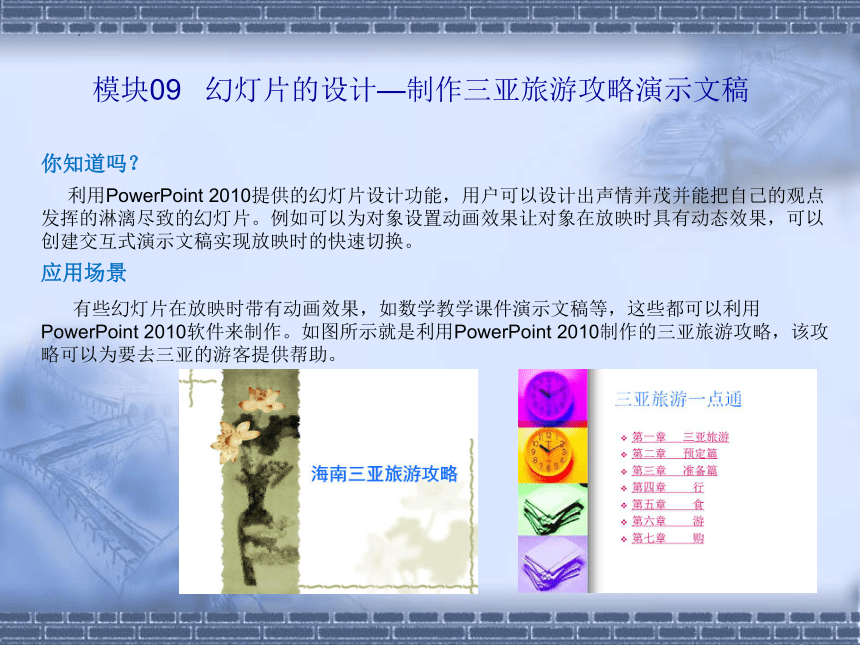
大致详情:(共21张PPT)做中学 学中做-办公自动化案例教程-模块09 幻灯片的设计—制作三亚旅游攻略演示文稿电子课件 高教版模块09 幻灯片的设计—制作三亚旅游攻略演示文稿你知道吗?利用PowerPoint 2010提供的幻灯片设计功能,用户可以设计出声情并茂并能把自己的观点发挥的淋漓尽致的幻灯片。例如可以为对象设置动画效果让对象在放映时具有动态效果,可以创建交互式演示文稿实现放映时的快速切换。应用场景有些幻灯片在放映时带有动画效果,如数学教学课件演示文稿等,这些都可以利用PowerPoint 2010软件来制作。如图所示就是利用PowerPoint 2010制作的三亚旅游攻略,...
图片详情:
  篇4:浙摄影版(2020) 四年级下册第9课 丰富幻灯片内容 课件(8ppt)浙摄影版(2020) 四年级下册第9课 丰富幻灯片内容 课件(8ppt)资料可供全国地区适用。
大致详情:(共8张PPT)“丰富幻灯片内容四下 第9课观察比较,挑选一张拒绝网络暴力网络暴力的表现形式:1.文字语言:攻击性、诽谤性、侮辱性。2.图片视频:恶搞、篡改、损毁。观察比较,挑选一张网络暴力的表现形式任务一、打开任务一ppt文件,通过自学书本26页操作方法,在第二张幻灯片插入“拒绝网络暴力”的SmartArt图形。任务二:为“我是文明小网名”目录页制作SmartArt图形任务三:利用“形状”工具为“网络社交规范”页面制作内容,并进行“合并形状”运算。任务四:将图片1和艺术字进行合并形状2020再见!菱韩击
图片详情:
   篇5:第13课 让幻灯片产生动态效果 课件(10张ppt)+素材第13课 让幻灯片产生动态效果 课件(10张ppt)+素材资料可供全国地区适用。
大致详情:(共10张PPT)让幻灯片产生动态效果任务1:请乌龟和兔子出场,再给第一张幻灯片的文字设置“百叶窗”的动态效果,并调整出现速度为“中速”。让幻灯片产生动态效果一、设置“自定义动画”(1)选中对象(2)选择菜单“幻灯片放映”——“自定义动画”(3)添加效果想一想:仔细观察这张幻灯片的故事场景,你发现了什么问题?如何改变动画的出现顺序?让幻灯片产生动态效果调整适当的动画效果:(1)调整对象的动画顺序(2)更改对象的动画方向(3)改变对象的动画速度任务2:将幻灯片首页设置为“水平百叶窗”的切换效果,速度为“中速”,声音为“风铃”,并播放幻灯片,观看效果。让幻灯片产生动态...
图片详情:
  篇6:四年级下学期信息技术第10课让幻灯片动起来(课件)( 11ppt)四年级下学期信息技术第10课让幻灯片动起来(课件)( 11ppt)资料可供全国地区适用。
大致详情:(共11张PPT)让幻灯片动起来--万箭“齐发”箭箭步骤一:1、自选图形→箭头总汇→上箭头步骤一:1、自选图形→箭头总汇→上箭头2、右击“上箭头” →选择“复制” →右击空白处→选择“粘贴”(快捷键操作:右击“上箭头” →ctrl+c →在空白处ctrl+v )方块:普通情况下,时间块显示为方块。右边尖角:动画效果设置了循环播放以后呈现的效果。多个方块:动画效果设置了播放次数后呈现的效果。时间块的种类:高级日程表是动画内容如何出现在幻灯片上的图示表示。要打开高级日程表,可以打开“自定义任务窗格”中任意动画的菜单并选择“显示高级日程表。高级日程表步骤二:1、选...
图片详情:
    篇7:浙摄影版(2020) 四年级下信息技术 让幻灯片动起来 课件(11PPT)浙摄影版(2020) 四年级下信息技术 让幻灯片动起来 课件(11PPT)资料可供全国地区适用。
大致详情:(共11张PPT)序章:谁动了我的蛋?求助任务:帮我消灭偷蛋的小猪小朋友们,通过学习就能消灭偷蛋的小猪,你们愿意帮我救回我的孩子吗?任务教程:消灭偷小猪的方法任务确认:你学会了吗?你能描述一下消灭小猪的完整过程吗?第一幕:主角登场(鸟、猪出现)第二幕:小鸟飞射小猪第三幕:小猪灭亡(退出)任务升级:你敢接受挑战吗?1.基本要求:鸟猪登场、飞射小猪、小猪消失;2.添加文字“愤怒的小鸟”,并且在开始为它设置进 入动画效果:3.鸟猪登场时,小猪先出现、小鸟后出现。感恩有你:抽奖感谢谢谢你们帮我救回我的孩子,我要送出3个礼物2颗采三星1号礼物2号礼物3号...
图片详情:
  篇8:第十三课 让幻灯片产生动态效果(课件)四年级下册信息技术粤教版(13PPT)第十三课 让幻灯片产生动态效果(课件)四年级下册信息技术粤教版(13PPT)资料可供全国地区适用。
大致详情:(共13张PPT)莫兰迪色系 / 流体几何风 / 工作总结 / 工作汇报 / 述职汇报人:优品PPT日期:20XX.03Your content to play here, or through paste in this box, and select only the text. Your content to play here授课人:陈老师第13课 让幻灯片产生动态效果莫兰迪色系 / 流体几何风 / 工作总结 / 工作汇报 / 述职汇报人:优品PPT日期:20XX.03Your content to p...
图片详情:
     篇9:四年级全一册信息技术第18课在幻灯片中插入图片课件(11PPT)四年级全一册信息技术第18课在幻灯片中插入图片课件(11PPT)资料可供全国地区适用。
大致详情:(共11张PPT)请同学们帮我选一选,以下的两个文档资料哪一个更容易吸引你的注意力?并说说你为什么要这样选?在幻灯片中插入图片童学小助手:1、自学书小学信息技术(4年级)94、95页,插入图片;2、操作过程中有有何疑问?怎样解决?注:相关文字、图片材料可从桌面“第17课在幻灯片中插入图片”——“童学小助手”文件夹中调用。请大家开始分组讨论学习!哪位同学来给大家演示操作过程?同学们,操作过程中有什么疑问吗?探究屋:利用“图片工具”选项卡命令对插入的图片进行编辑,根据需要选择几个试一试,你有什么发现?谁来挑战:除了可以选择插入不同的图片之外,我们还可以插入自选图形,同学们...
图片详情:
     篇10:高教版PowerPoint2010案例教程-模块06添加动画和交互效果——制作产品展示幻灯片教学课件(共32张PPT)高教版PowerPoint2010案例教程-模块06添加动画和交互效果——制作产品展示幻灯片教学课件(共32张PPT)资料可供全国地区适用。
大致详情:(共32张PPT)PowerPoint 2010案例教程-模块06 添加动画和交互效果——制作产品展示幻灯片教学课件 高教版模块06 添加动画和交互效果——制作产品展示幻灯片你知道吗?幻灯片中内容的出现会有一定的顺序,有些内容需要先出现,有些内容需要后出现,怎样才能方便的控制幻灯片中内容的出现顺序呢?通过动画效果的设置可以很简单地实现这样的目的。应用场景:要让顾客认识你的产品,你就必须把产品的优点展示在顾客面前,让顾客亲自体会到你的产品是如何好。任何新产品,要想被消费者接纳,首先必须取得消费者的了解和信任。因此,“新产品演示”十分必要。它不仅可以达到促销的目的,...
图片详情:
  篇11:第13课 让幻灯片产生动态效果 课件(34张ppt)+素材第13课 让幻灯片产生动态效果 课件(34张ppt)+素材资料可供全国地区适用。
大致详情:(共34张PPT)有一天,大雄找哆啦A梦,求他帮自己实现一个愿望,可是处处碰钉子,他需要你们的帮助,才能实现他的愿望,你们愿意吗?学习法宝合作法宝创意法宝哆啦A梦,来我房间吃铜锣烧吧!哆啦A梦,来我房间吃铜锣烧吧!太好了!谢谢大雄!一、设置对象的动态效果哆啦A梦,来我房间吃铜罗烧吧!太好了!谢谢大雄!一、设置对象的动态效果学着做:进入动画“将哆啦A梦请入大雄的房间”要求:请选用进入动画的“飞入”效果,帮助大雄邀请哆啦A梦进入房间。提示:打开“文件接收柜/学着做.ppt”热身任务哆啦A梦,我好想飞上天空到白云上玩?学着做:动作路径动画“帮助大雄学习使用竹...
图片详情:
   篇12:高教版PowerPoint2010案例教程-模块02文本幻灯片的制作——制作商务谈判策划书演示文稿教学课件(共32张PPT)高教版PowerPoint2010案例教程-模块02文本幻灯片的制作——制作商务谈判策划书演示文稿教学课件(共32张PPT)资料可供全国地区适用。
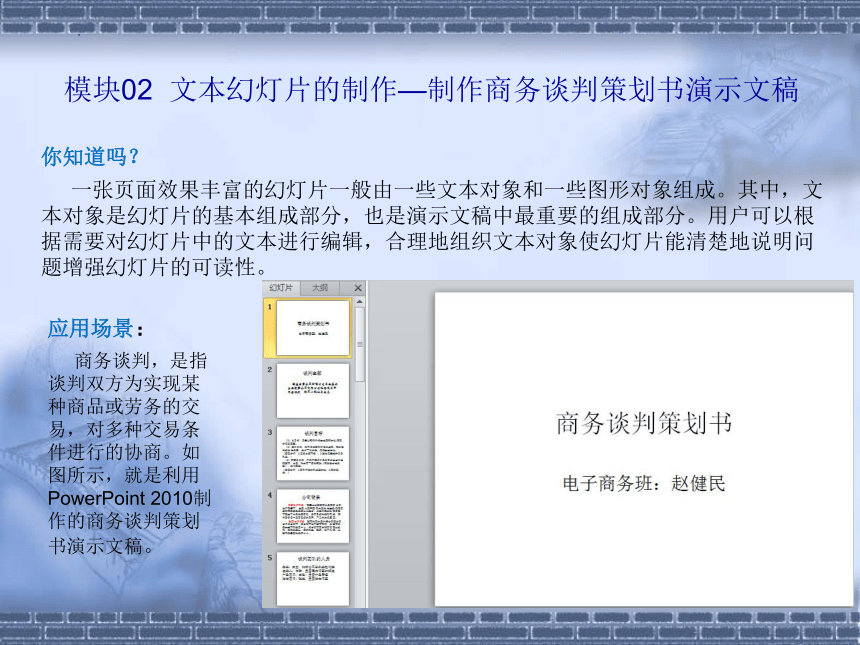
大致详情:(共32张PPT)PowerPoint 2010案例教程-模块02 文本幻灯片的制作——制作商务谈判策划书演示文稿教学课件 高教版模块02 文本幻灯片的制作—制作商务谈判策划书演示文稿你知道吗?一张页面效果丰富的幻灯片一般由一些文本对象和一些图形对象组成。其中,文本对象是幻灯片的基本组成部分,也是演示文稿中最重要的组成部分。用户可以根据需要对幻灯片中的文本进行编辑,合理地组织文本对象使幻灯片能清楚地说明问题增强幻灯片的可读性。应用场景:商务谈判,是指谈判双方为实现某种商品或劳务的交易,对多种交易条件进行的协商。如图所示,就是利用PowerPoint 2010制作的商务谈判策划书演...
图片详情:
   篇13:第二单元第10课 让幻灯片动起来 课件(23张PPT)+教案第二单元第10课 让幻灯片动起来 课件(23张PPT)+教案资料可供全国地区适用。
大致详情:中小学教育资源及组卷应用平台浙江摄影出版社信息技术四年级下第10课让幻灯片动起来教学设计课题让幻灯片动起来单元第二单元学科信息技术年级四年级学习目标1.了解在幻灯片中添加动画效果及出现顺序。2.学会添加动画效果及出现顺序的方法。重点学会添加动画效果及出现顺序的方法。难点学会添加动画效果及出现顺序的方法。教学过程教学环节教师活动学生活动设计意图导入新课前面我们学习了有关演示文稿的知识,添加了文本、图片等内容,但是和老师演示的幻灯片不太一样,一张一张幻灯片出现,是不是感觉单调乏味,这究竟是怎么回事呢?怎样让演示文稿“动”起来,更有吸引力可以给幻...
图片详情:
  篇14:第10课让幻灯片动起来课件(10PPT)- 四年级下册信息技术 浙江摄影版(三起)第10课让幻灯片动起来课件(10PPT)- 四年级下册信息技术 浙江摄影版(三起)资料可供全国地区适用。
大致详情:(共10张PPT)让幻灯片动起来秒针动画效果1.自选素材让秒针持续旋转。秒针动画效果2.小组合作完成。限时5分钟秒针动画效果提示:在选择指针时,请选择“长指针”文件夹内的指针,否则将比较难实现时钟上指针的动画效果。操作练习选择需要的素材,运用最近学过的知识设计一个作品。8分钟操作练习2. 给自己的作品取一个名字。8分钟1.为什么选择指针时,老师要大家选择“长指针”文件夹内的指针?作业布置——思考2个问题作业布置——思考2个问题2.下面的动画效果用陀螺旋动画怎么设置,可以实现?谢谢!111211029384765121...
图片详情:
  篇15:高二上电子出版社PowerPoint2007案例教程课件第7章幻灯片中插入媒体剪辑(共18张PPT)高二上电子出版社PowerPoint2007案例教程课件第7章幻灯片中插入媒体剪辑(共18张PPT)资料可供全国地区适用。
大致详情:(共18张PPT)第七章 幻灯片中插入媒体剪辑7.1 有声音的演示文稿7.1.1 作品展示第七章 幻灯片中插入媒体剪辑7.1.2 操作方法1.打开演示文稿2.插入文件中的声音3.插入CD乐曲4.添加控制按钮5.控制声音播放第七章 幻灯片中插入媒体剪辑7.1.3 技术点晴1.使用剪辑管理器中的声音2.从文件中添加声音3.插入CD音乐第七章 幻灯片中插入媒体剪辑4.录制声音5.设置声音效果第七章 幻灯片中插入媒体剪辑6.设置自动放映类型⑴ 单击Office按钮,在打开的菜单中指向“另存为”命令,在展开的级联菜单中单击“PowerPoint放映”命令;...
图片详情:
   篇16:沪科版八下信息技术 5.4 设置幻灯片动画 课件(8ppt)沪科版八下信息技术 5.4 设置幻灯片动画 课件(8ppt)资料可供全国地区适用。
大致详情:5.4 设置幻灯片动画
5.4 设置幻灯片动画
设置动画效果及超链接
1. 设置动画效果
2. 创建动作按钮
体验与探索
1、设置动画效果
应用“动画方案”设置动画
还可以使用“幻灯片放映”→“自定义动画”命令,在“自定义动画”任务窗格中为每个对象设置动画效果。
②在“幻灯片设计”任务窗格中单击“动画方案”。
①单击选定第一张幻灯片。
③在动画方案列表中单击“渐变式擦除”,即将该动画方案应用到第一张幻灯片。
2、创建动作按钮
①单击最后一张幻灯片。
②单击“幻灯片放映”→“动作按钮”→“动作按钮:第一张”。
③在幻灯片的底部拖动鼠标插入一个按钮,弹出...
图片详情:
     Tags:ppt,新建,幻灯片,精选,16篇

|
21世纪教育网,教育资讯交流平台