篇1:作文讲评:总会想起那张照片(53张PPT)作文讲评:总会想起那张照片(53张PPT)资料可供全国地区适用。
大致详情:(共53张PPT)智慧分享“不贵于无过,而贵于能改过” ---明代王守仁的《教条示龙场诸生》本次作文存在问题(形式上)1.阅读疲劳段落长。2.字小看完眼酸胀。3.错字集中阻文意。4.修改过多害华章。本次作文存在问题(内容上)1.行文三行就转题。2.语段之中无题意。3.描述不多叙述多。4.结尾空讲大道理。23.阅读下面的文字,按要求写作文。如今,对于大多数人来说,拍下那张照片是最容易不过的事,照片在我们生活中随处可见,自拍照、毕业照、旅游照、新闻照等,比比皆是。照片记录了生活点滴,照片呈现了大千世界,有的令人喜悦、感动,有的令人痛苦、惭愧,有的令人思索、回味......
图片详情:
  篇2:(中职)网店开设与管理 照片墙相框的拍摄 工信版(共16张PPT)(中职)网店开设与管理 照片墙相框的拍摄 工信版(共16张PPT)资料可供全国地区适用。
大致详情:(共16张PPT)(中职)网店开设与管理02照片墙相框的拍摄教学课件(工信版)照片墙相框的拍摄一、照片墙相框布光照片墙做为一种墙面装饰,在拍摄整体套系展示时,建议悬挂在墙上,进行拍摄,在这里采用了两个侧顺光,两侧均为45度,相框前是玻璃,灯的位置要稍远一些,全部为柔光,以免当闪光灯触发时,会有太亮的反光,布光方式基本采用的是大平光的布光,右侧主灯亮度为1/16,左侧灯亮度稍暗1/32,做为辅光。照片墙布光方案二、相机设置及拍摄前准备相机设置为M档,感光度ISO设置为100,曝光补偿设置为+0.7EV。在相机热靴接口外接闪光灯。墙面为白色,相框也为白色,相机自动测光后画面相对来说...
图片详情:
     篇3:新川教版 第一单元 第1节 处理照片 教学设计+课件(20张PPT)新川教版 第一单元 第1节 处理照片 教学设计+课件(20张PPT)资料可供全国地区适用。
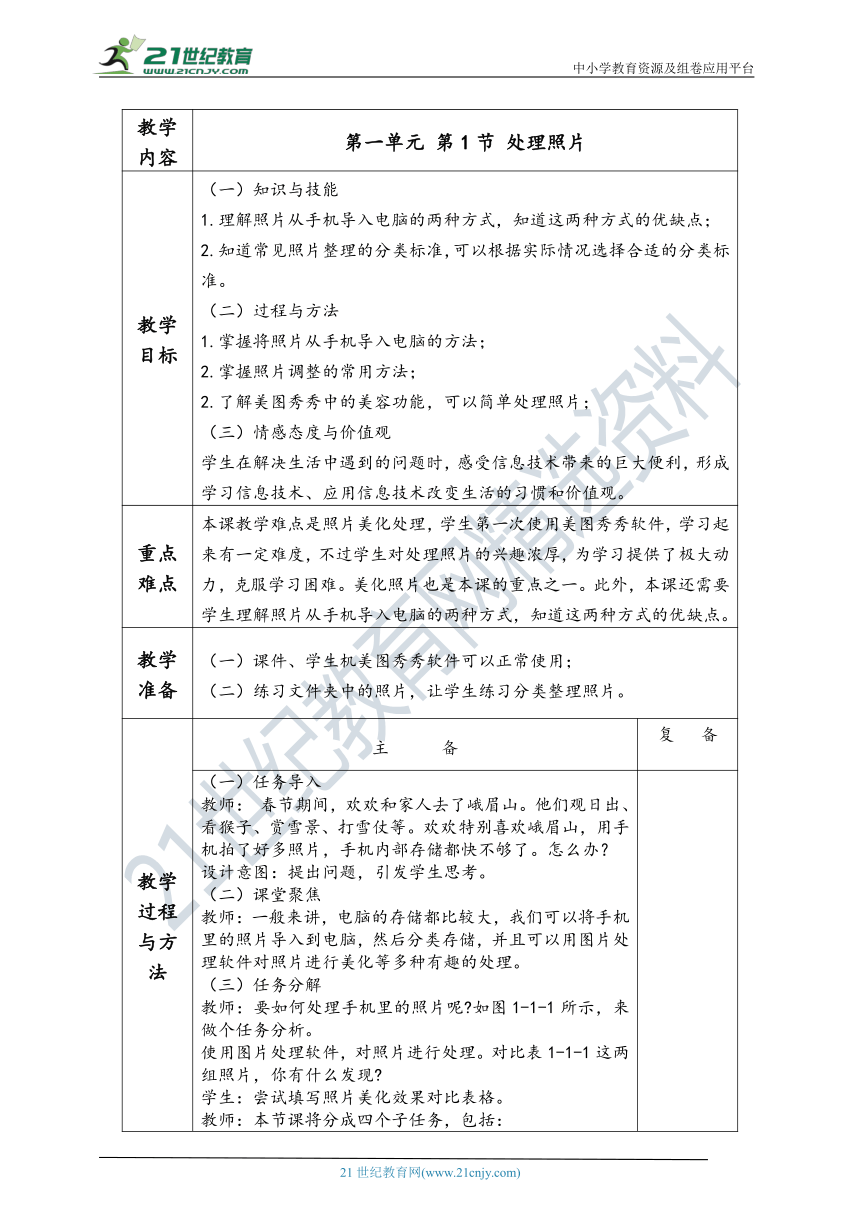
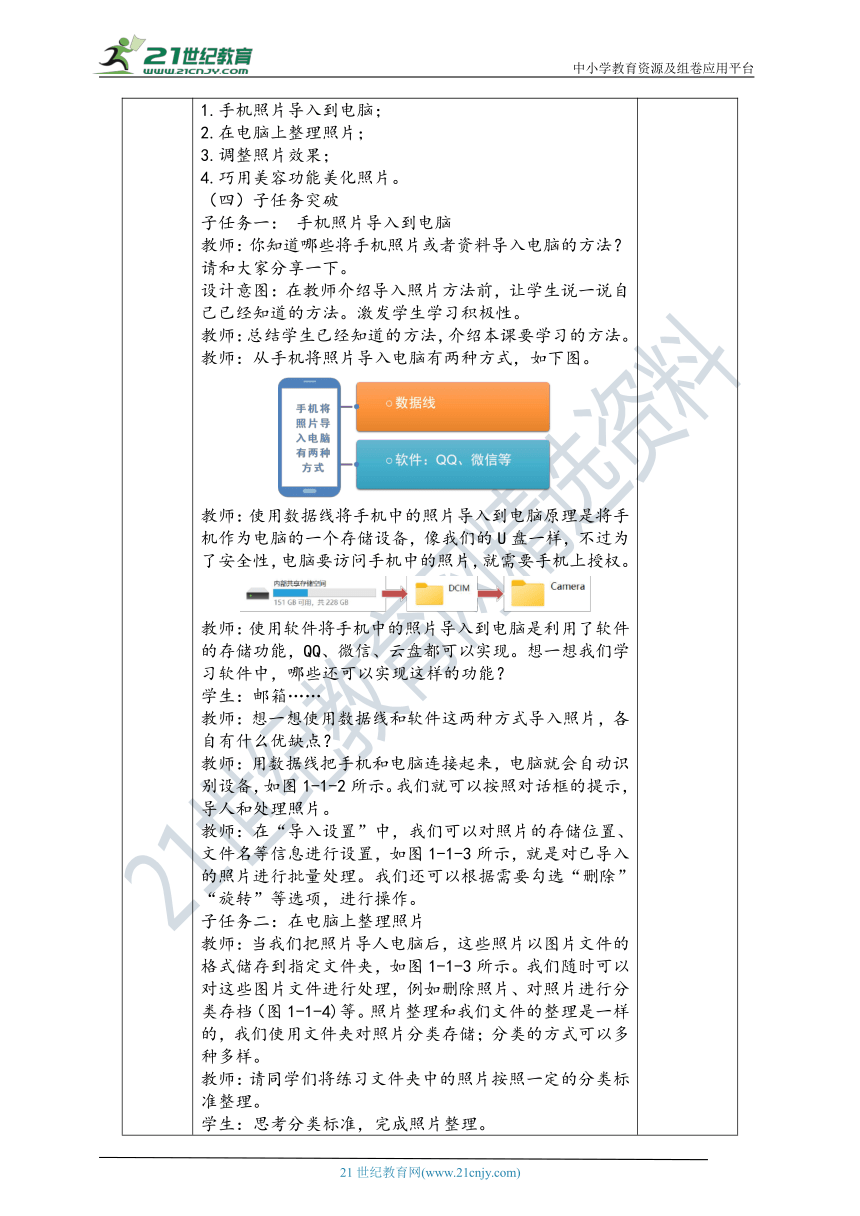
大致详情:中小学教育资源及组卷应用平台教学内容 第一单元 第1节 处理照片教学目标 (一)知识与技能1.理解照片从手机导入电脑的两种方式,知道这两种方式的优缺点;2.知道常见照片整理的分类标准,可以根据实际情况选择合适的分类标准。(二)过程与方法1.掌握将照片从手机导入电脑的方法;2.掌握照片调整的常用方法;2.了解美图秀秀中的美容功能,可以简单处理照片;(三)情感态度与价值观学生在解决生活中遇到的问题时,感受信息技术带来的巨大便利,形成学习信息技术、应用信息技术改变生活的习惯和价值观。重点难点 本课教学难点是照片美化处理,学生第一次使用美图秀秀软件,学习起来有一定难度,不过学生对处理照片的兴趣浓...
图片详情:
  篇4:新川教版 第一单元 第2节 拼图美化照片 教学设计+课件(19张PPT)新川教版 第一单元 第2节 拼图美化照片 教学设计+课件(19张PPT)资料可供全国地区适用。
大致详情:中小学教育资源及组卷应用平台教学内容 第一单元 第2节 拼图美化照片教学目标 (一)知识与技能1.知道抠图换背景和更换照片场景的含义;2.知道四种拼图方式的区别;4.了解美图秀秀App。(二)过程与方法1.掌握抠图换背景和更换照片场景的方法;2.掌握四种拼图方法;3.熟悉给图片添加文字的方法;(三)情感态度与价值观学生在解决生活中遇到的问题时,感受信息技术带来的巨大便利,形成学习信息技术、应用信息技术改变生活的习惯和价值观。同时在学习处理图片的过程培养学生的审美意识和能力。重点难点 本课教学难点是抠图处理,学生对于手动抠图学习起来有一定难度,不过学生对处理照片的兴趣浓厚,为学习提供了极大...
图片详情:
  篇5:3.3修复旧照片(课件)《图形图像处理》同步教学(北京理工版)(共39张PPT)3.3修复旧照片(课件)《图形图像处理》同步教学(北京理工版)(共39张PPT)资料可供全国地区适用。
大致详情:(共39张PPT)任务3 修复旧照片任务分析本任务中要修复的旧照片由于时间太久颜色发黄,个别地方因为霉斑带有红色或者绿色的斑点,并且可能由于保管不善使照片上有一些污点和折痕,如图3 -43所示。要想将照片复原,我们可以通过去色命令去掉它,然后利用Photoshop中提供的修补工具、修复画笔工具等工具给照片去污、去痕、补残缺,并结合涂抹工具、加深和减淡工具对局部进行修饰,将老照片进行修复。在使用修复工具进行修复老照片时,对于局部较小范围的修复,可配合使用工具箱的“缩放”工具中的“放大”工具局部放大后取样进行修复,在取样过程中可以不断调整画笔大小,使修复更精确。再使用“缩小”工具查看整...
图片详情:
  篇6:4.4纠正偏色照片(课件)《图形图像处理》同步教学(北京理工版)(共68张PPT)4.4纠正偏色照片(课件)《图形图像处理》同步教学(北京理工版)(共68张PPT)资料可供全国地区适用。
大致详情:(共68张PPT)任务4 纠正偏色照片任务分析本任务中要处理的图像是在晚上灯光下拍的照片,明显偏色泛黄,如图4 - 43所示;使用Photoshop中的色阶、可选颜色、通道混合器等调整图层校正偏色的照片。这张图片的首要问题就是严重偏红和黄,所以首先要用通道混合纠正大致的颜色;然后创建色阶调整层,调整图片的明暗层次;最后创建可选颜色调整图层,通过调整使照片看起来更加通透,效果如图4一44所示。任务实施(1)在Photoshop中打开教学辅助光盘中“素材\第4章”目录下名为“素材4. jpg”的图片文件,如图4 - 45所示。下一页返回任务4 纠正偏色照片(2)在图层...
图片详情:
  篇7:3.1调整倾斜人物照片(课件)《图形图像处理》同步教学(北京理工版)(共20张PPT)3.1调整倾斜人物照片(课件)《图形图像处理》同步教学(北京理工版)(共20张PPT)资料可供全国地区适用。
大致详情:(共20张PPT)第3章 修图任务1 调整倾斜人物照片任务2 删除照片中不需要的部分任务3 修复旧照片任务4 人物面部皮肤美容任务5 美化修饰生活照片返回任务1 调整倾斜人物照片任务分析这是一幅人物外景照片,取景倾斜得很厉害,如图3 -1所示。本任务目的,在于使初学者了解并掌握裁剪工具除了正常裁剪以外的用法。从原图中可以看出,水平面已经明显倾斜,但是在正常状态下水平面应该是一条水平的直线,所以水平线倾斜的角度就是整幅图倾斜的角度:在Photoshop中只要运用度量工具,测量一下倾斜的角度,再使用自由变换来调整倾斜的照片就可以得到与水...
图片详情:
  篇8:6.2制作怀旧照片效果(课件)《图形图像处理》同步教学(北京理工版)(共37张PPT)6.2制作怀旧照片效果(课件)《图形图像处理》同步教学(北京理工版)(共37张PPT)资料可供全国地区适用。
大致详情:(共37张PPT)任务2 制作怀旧照片效果任务分析本任务要求将照片(如图6一17所示)制作成古典怀旧风格效果。其主要用到[色彩调整]命令、“高斯模糊”滤镜、“动感模糊”滤镜、“添加杂色”滤镜、“海绵”滤镜,以及图像混合模式。古典怀旧风格个人写真片效果如图6一18所示。任务实施(1)打开教学辅助光盘“素材\第6章”目录下名为“素材2.jpg”的文件,如图6一19所示。下一页返回任务2 制作怀旧照片效果(2)执行菜单下[图像]/[模式]/[灰度]命令,此时会弹出警告对话框,提示此操作会扔掉图像的颜色信息,如图6一20所示。单击“扔掉”按钮,将图像转为灰度模式,如图6一...
图片详情:
  篇9:3.5美化修饰生活照片(课件)《图形图像处理》同步教学(北京理工版)(共42张PPT)3.5美化修饰生活照片(课件)《图形图像处理》同步教学(北京理工版)(共42张PPT)资料可供全国地区适用。
大致详情:(共42张PPT)任务5 美化修饰生活照片任务分析随着数码相机的普及,越来越多的人在旅游、聚会中拍照,但拍出来的照片并不能尽善尽美。利用专门的图像处理软件对照片进行美化和修饰,可以把自己不满意的照片调整得更完善。本任务就是要对一幅生活照片做美化和修饰,如图3 - 97所示。首先,利用图层混合模式中的“叠加”使得图像色彩更鲜艳亮丽;然后,利用图层样式中的“描边”和“投影”为要突出的人物加边框;再利用“高斯模糊”滤镜及“径向模糊”滤镜将杂乱物的背景虚化;最后,利用画笔工具为画面绘制点缀图案,完成照片的装饰与美化,效果如图3一98所示。下一页返回任务5 美化修饰生活照片任务...
图片详情:
  Tags:ppt,照片,精选,9篇

|
21世纪教育网,教育资讯交流平台